

Attribuez un rôle, et les droits d’accès Odoo suivent
User Roles transforme la gestion des accès dans Odoo en intitulés de poste. Donnez à quelqu’un Sales, Manager ou Support et les groupes, menus, droits d’accès et règles d’enregistrement du poste lui sont appliqués, à l’identique pour tous ceux qui l’occupent.
Le contrôle d’accès par rôles pour Odoo, sans les cases à cocher
Dans Odoo natif, chaque utilisateur a une page de cases à cocher par groupe. User Roles pose un intitulé de poste par-dessus : choisissez Sales ou Manager une fois, et les droits d’accès, menus et règles d’enregistrement du poste s’appliquent pour vous, toujours de la même façon.
Parcourez les cinq étapes. Un nouveau collègue reçoit un rôle, et l’utilisateur Odoo à droite se remplit à mesure que le rôle descend jusqu’aux enregistrements qu’il peut voir.
Données de démo. Le rôle, les groupes et les menus sont un exemple ; les couches sont celles qu’Odoo utilise vraiment.
Ce que vivent les équipes
- Des accès cochés à la main pour chaque arrivant
- Deux personnes sur un poste, deux configurations
- Nul ne sait plus pourquoi une case est cochée
- Les partants gardent des accès que nul ne sait retirer
Ce qui change dès la première semaine
- L’accès est un intitulé de poste choisi dans une liste
- Deux personnes sur un poste ont les mêmes droits
- Le rôle note l’intention, les groupes l’appliquent
- Archivez un départ : l’historique reste, l’accès part
Natif Odoo, payé une fois, lisible par tous
Le module se place entre les personnes que vous gérez et les groupes qu’Odoo applique déjà. Il ajoute la couche qui manquait, un intitulé de poste, et n’ajoute aucun système de permissions à lui.
Voyez un rôle créé, copié depuis un collègue et attribué à un utilisateur
L’équipe Doodex crée un rôle dans Settings, copie les accès de quelqu’un qui occupe déjà le poste, attribue deux rôles à une personne et montre où se trouvent les groupes en dessous.
Ce que montre la vidéo- Créer un rôle dans Settings
- Copier les accès d’un utilisateur en poste
- Attribuer deux rôles à une personne
- Où se trouvent les groupes en dessous
Enregistrée sur une base de test : les noms dans la vidéo sont des données de démo.
Un prix unique pour User Roles
User Roles coûte 172,50 $ une fois par version majeure d’Odoo, tous utilisateurs inclus. Pas d’abonnement, pas de frais par siège et aucun outil de gestion des accès à payer à côté.
Odoo Community et Enterprise. Utilisateurs illimités.
- Rôles, rôles combinés et Copy Access Rights From User
- Menus, droits d’accès et règles d’enregistrement qui suivent le rôle
- Duplication et archivage d’utilisateurs
- Fonctionne sur Odoo Community et Enterprise
- Manuel et guide de démarrage rapide
- Livré par e-mail, en lien de téléchargement
Jamais facturé
Tout ce qui suit reste inclus dans les 172,50 $. Ce sont les lignes qu’un outil de gestion des identités ou des accès facture, mois après mois et siège après siège.
Passer plus tard à une nouvelle version majeure d’Odoo demande une nouvelle licence, le modèle standard de l’Odoo Apps Store.
Cas d’usage User Roles : trois moments pour lesquels il est fait
Trois situations que les administrateurs Odoo nous apportent, chacune montrée sur le vrai écran du module. Choisissez-en une pour voir l’avant et l’après.
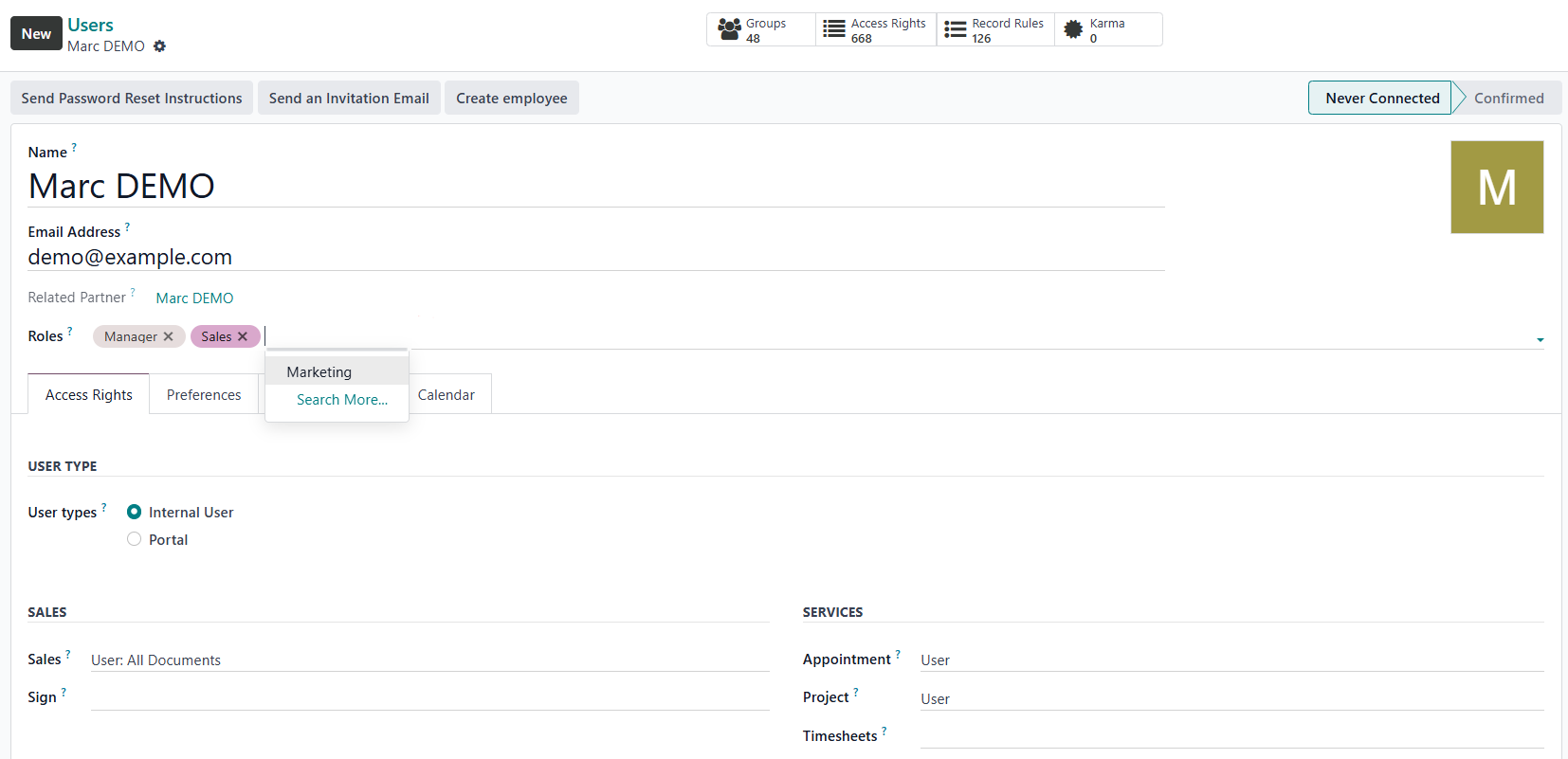
Un nouvel arrivant commence lundi
Quelqu’un ouvre le nouvel utilisateur et coche des groupes jusqu’à ce que ça cesse de casser, et personne ne note pourquoi. La configuration se corrige pendant les deux premières semaines.
Ouvrez l’utilisateur, choisissez le rôle du poste, enregistrez. Il démarre avec les mêmes accès que tous ceux qui occupent ce poste, donc rien n’est oublié et rien n’est à corriger ensuite.
Une promotion, ou deux postes à la fois
Quelqu’un passe Sales Manager, ou couvre aussi le Marketing. Un administrateur fouille les groupes techniques pour deviner ce que demande le nouveau poste, et en oublie.
Ajoutez Manager à côté de Sales sur son profil. Il garde tout ce qu’il avait et gagne ce que demande le nouveau poste, parce que les groupes des deux rôles se combinent d’eux-mêmes.
Quelqu’un voit trop, ou est parti
Une personne voit des enregistrements qu’elle ne devrait pas voir, et nul ne sait lequel des quarante groupes en est cause. Un partant garde sa connexion parce que nul ne sait quoi retirer.
Lisez ses rôles, retirez celui dont il n’a plus besoin, et revérifiez. Pour un départ, archivez l’utilisateur : l’historique reste pour l’audit et l’accès part avec la connexion.
Une gestion des accès Odoo qui s’explique seule
Les rôles se posent sur les groupes ; les groupes portent menus, droits d’accès et règles d’enregistrement. Une fiche de rôle compte ce qu’elle porte, donc la chaîne d’un intitulé de poste aux lignes qu’une personne voit se lit sur un écran.
Six profils, et ce que chacun tire du module
Un champ, pas une page de cases
Configurez un rôle une fois, puis chaque utilisateur de ce poste tient en un choix dans le champ Roles. Les groupes techniques restent dans Settings au besoin.
Juste dès le premier jour
Un arrivant a les mêmes accès que tous ceux du poste dès la première connexion, donc personne ne passe sa semaine à réclamer les menus qui lui manquent.
Des promotions sans tout refaire
Ajoutez Manager à côté de Sales et la personne garde ce qu’elle avait et gagne ce que demande le nouveau poste. Aucun rôle Sales Manager séparé à créer ni à maintenir.
Une personne, deux postes
Quand quelqu’un couvre Sales et Marketing, donnez-lui les deux rôles. Les groupes s’additionnent, et aucun rôle sur mesure à inventer puis à entretenir des années.
Une réponse à qui voit quoi
Tôt ou tard quelqu’un demande pourquoi une personne voit telle chose. Une liste de postes est une réponse lisible par tous. Une liste de groupes techniques, non.
Des départs propres
Archivez un utilisateur et la fiche, l’historique et les documents restent tandis que connexion et accès s’arrêtent. Rien à décocher des mois plus tard, rien d’oublié.
Toutes les apps qui vérifient un groupe Odoo
Les rôles portent des groupes Odoo, et les groupes sont ce que chaque app Odoo vérifie avant d’afficher un menu ou d’enregistrer. Un rôle atteint donc :
Six choses que User Roles ajoute aux droits d’accès Odoo
Chaque écran ci-dessous est le vrai module dans Odoo, pas une maquette. Cliquez sur l’un d’eux pour l’agrandir.
Créez les rôles que votre entreprise a vraiment
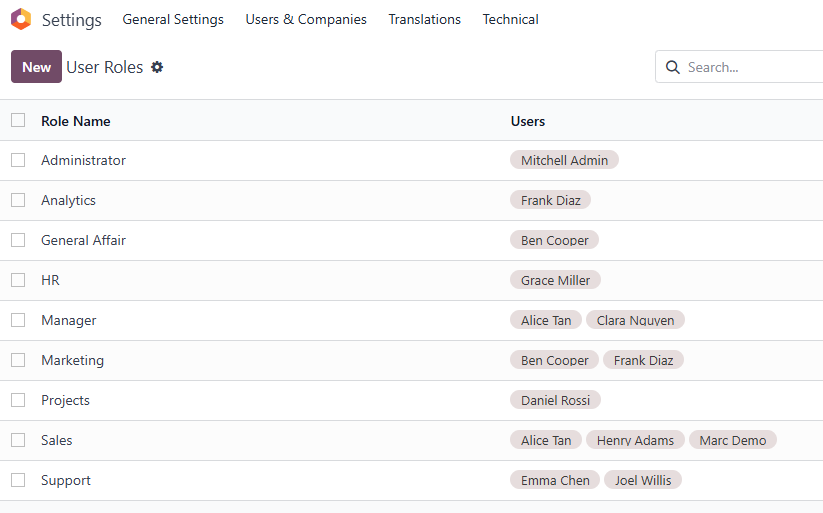
Un rôle est une fonction métier : Sales, Marketing, Projects, Manager, Support. La liste montre chaque rôle à côté des personnes qui le détiennent, donc qui est Manager se lit là où vous le réglez.
Donnez deux rôles à une personne, elle a les deux
Un Sales Manager, c’est le rôle Sales et le rôle Manager ensemble. Les groupes des deux s’appliquent, donc vous ne créez ni n’entretenez jamais un rôle séparé pour chaque combinaison de postes.
Créez un rôle à partir de quelqu’un en poste
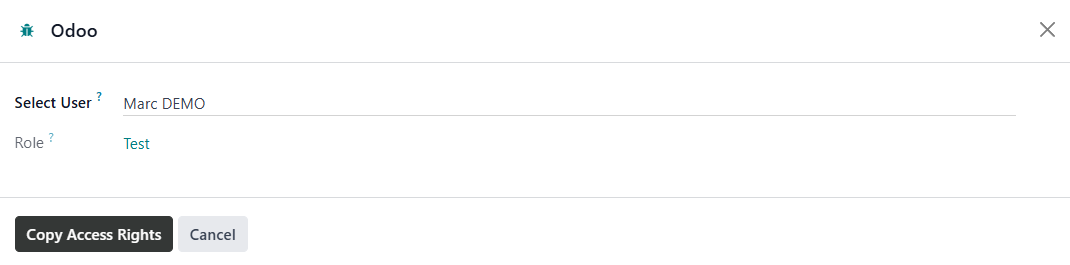
Vous savez rarement quels quarante groupes un poste demande, mais vous savez qui l’occupe déjà. Cliquez Copy Access Rights From User sur un nouveau rôle, choisissez cette personne, et ses groupes arrivent dessus, à élaguer.
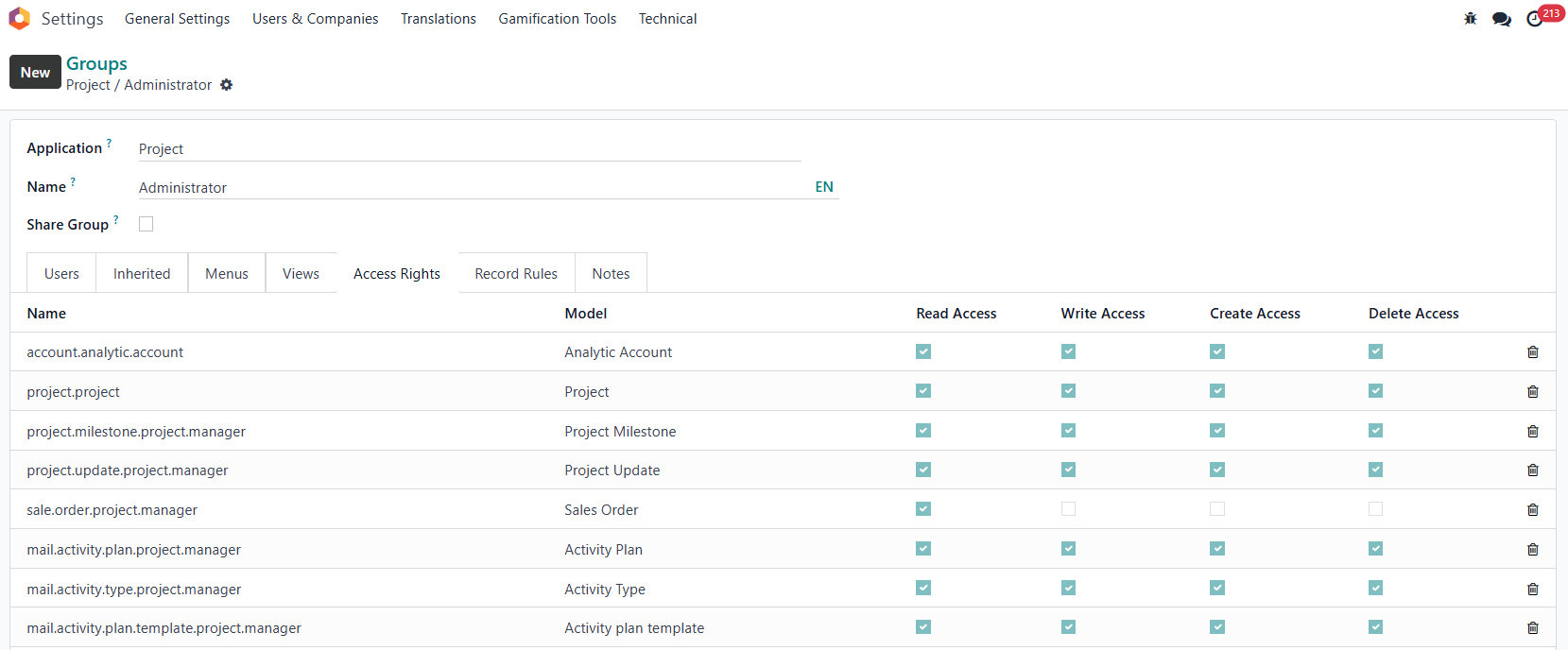
De vrais groupes Odoo en dessous, rien de caché
Un rôle contient des groupes Odoo ordinaires, et chaque groupe porte des droits d’accès par modèle : lire, écrire, créer, supprimer. Tout reste modifiable dans Settings ; il n’y a aucun système de permissions parallèle.
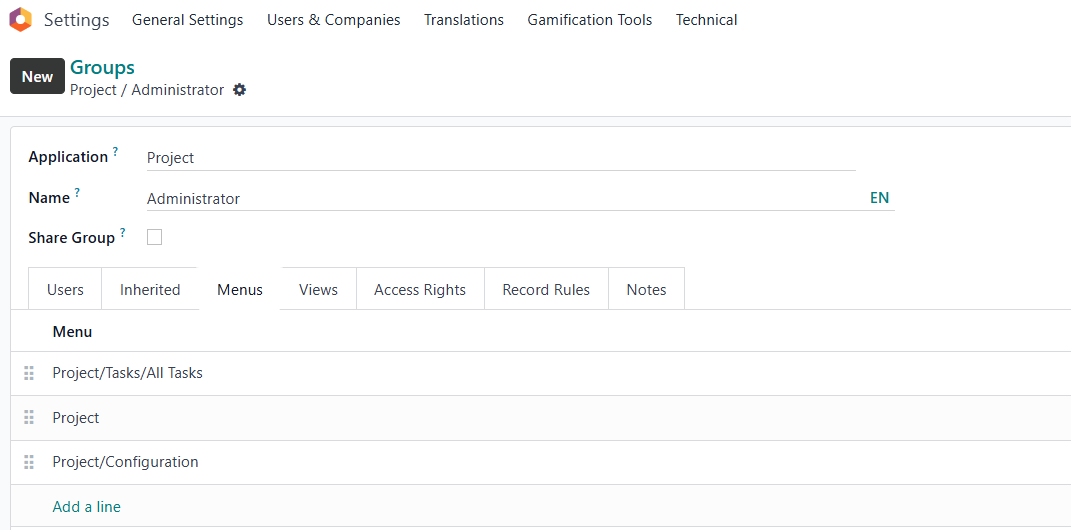
Des menus qui suivent le rôle
Un groupe décide quels menus apparaissent. Réglez-le sur le groupe ou sur l’élément de menu, et chacun voit les menus de son poste et pas le reste. Changez le rôle, le menu suit.
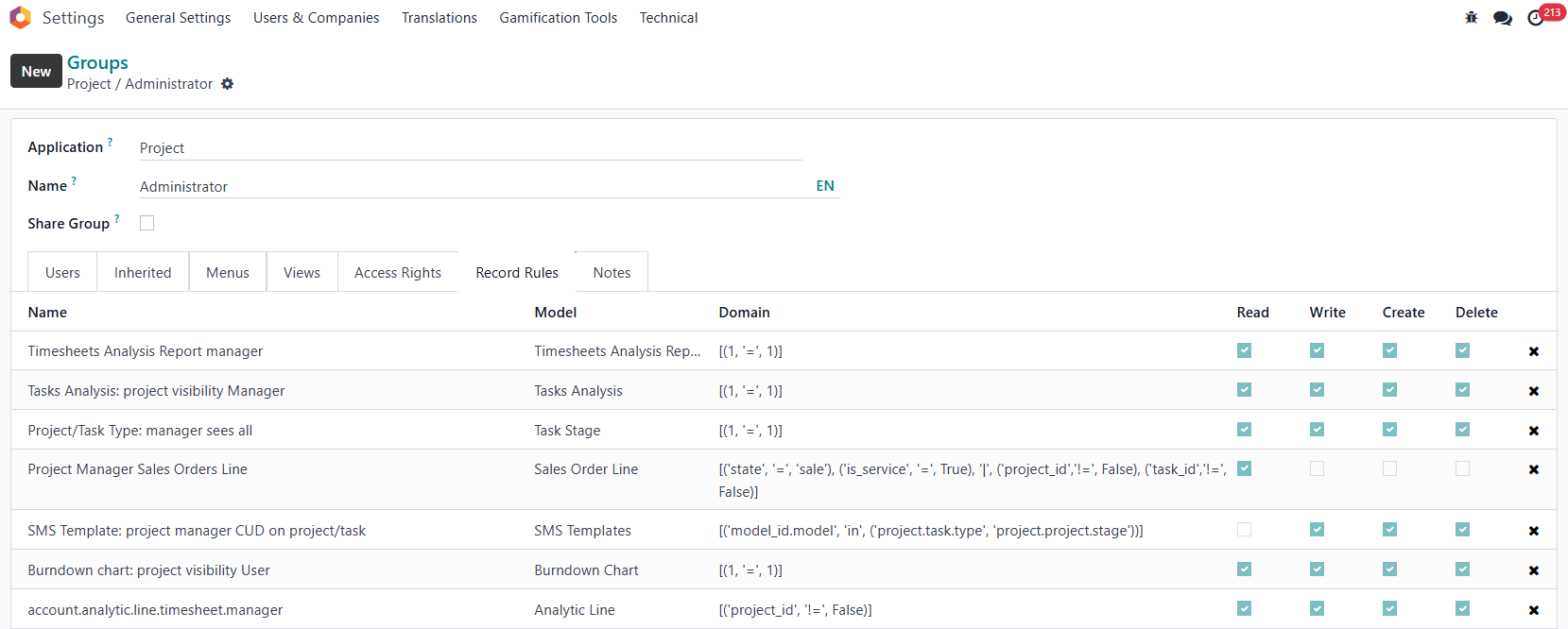
Jusqu’aux enregistrements qu’ils peuvent toucher
Les droits d’accès gouvernent tout un modèle. Les règles d’enregistrement le réduisent à certaines lignes, leurs documents, leur équipe ou leur société, avec un domaine sur le groupe. Décidez quoi, puis où.
La configuration, pas à pas, sur les vrais écrans
Faites glisser les cartes, utilisez les flèches ou cliquez sur une carte pour l’amener devant. Six écrans, dans l’ordre du menu, et toute la configuration est faite.
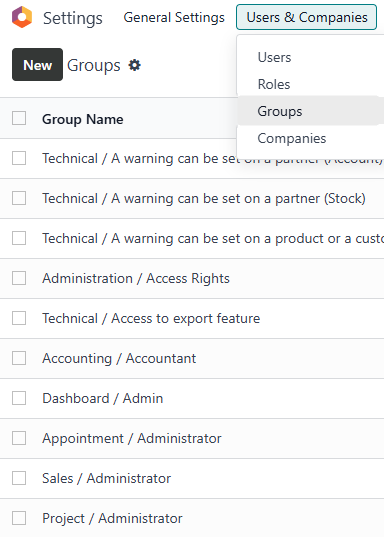
Roles se trouve à côté de Users et Groups
Ouvrez Settings, puis Users and Companies. Roles est un menu à part entière à côté de Users et Groups, donc toute la configuration se fait là où vous gérez déjà les personnes.
Créez-le, et laissez-le compter ce qu’il porte
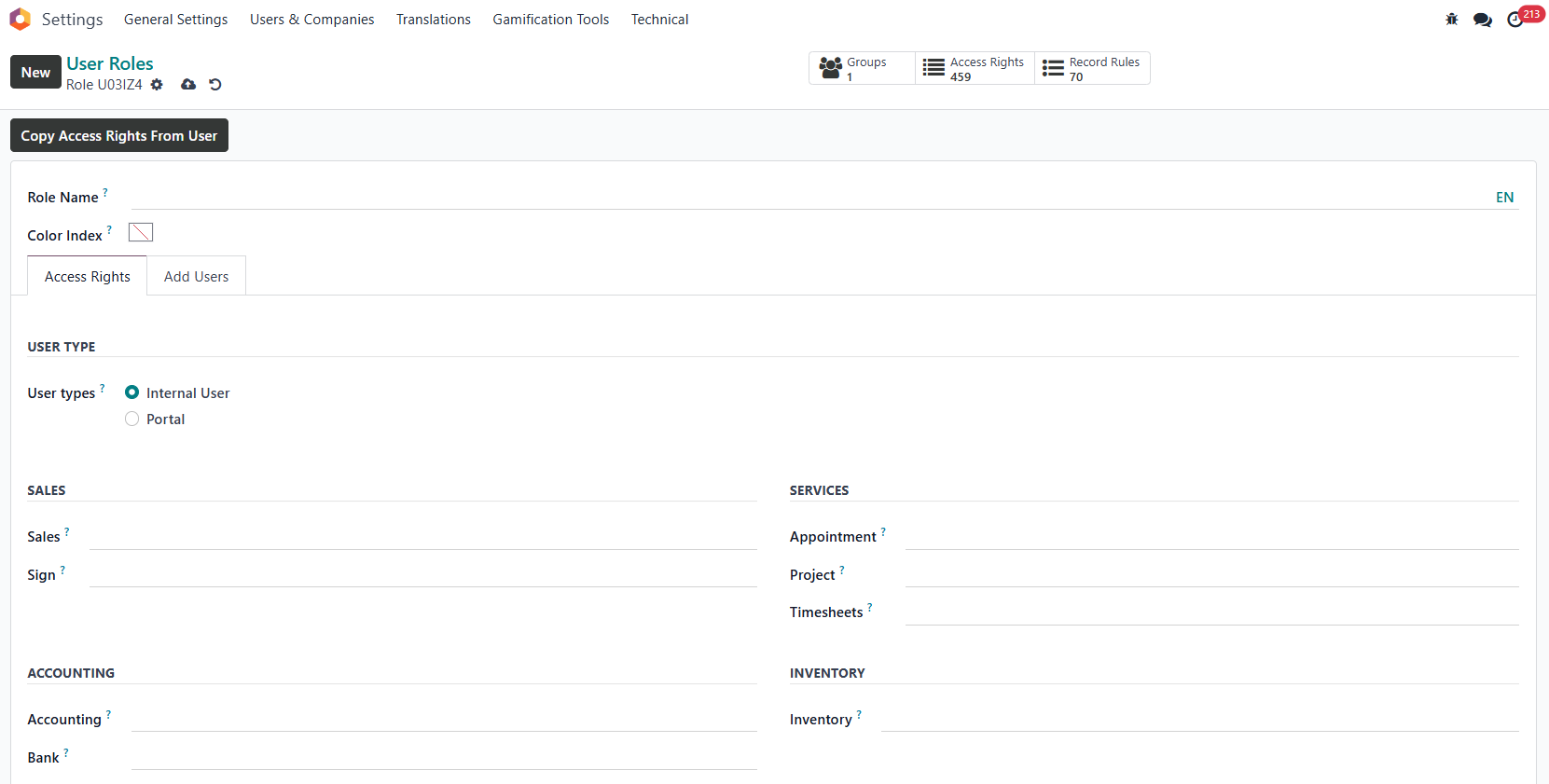
Donnez au rôle un nom et une couleur, puis cochez les accès qu’il lui faut ou copiez-les depuis un utilisateur. Les boutons intelligents comptent ses groupes, droits d’accès et règles.
Partez de quelqu’un déjà en poste
Copy Access Rights From User ne demande qu’une chose : la personne dont c’est le poste. Ses groupes arrivent sur le rôle, et vous retirez ce dont le nouveau poste n’a pas besoin.
Choisissez ses rôles
Sur la fiche utilisateur, le champ Roles accepte un ou plusieurs rôles. Les groupes de tous s’appliquent ensemble, et les onglets en dessous montrent les accès qui en résultent.
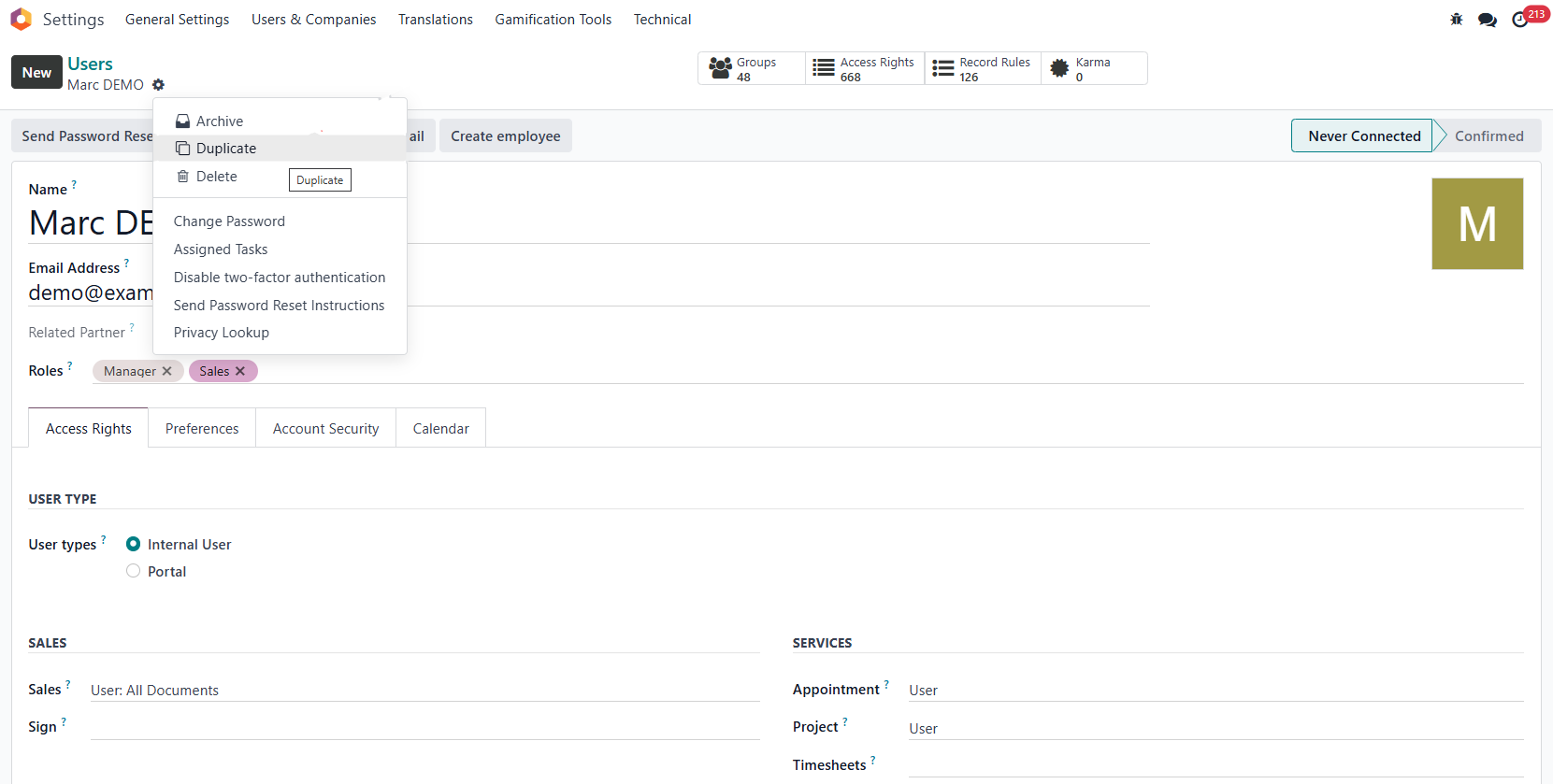
Dupliquez un utilisateur, réutilisez tout
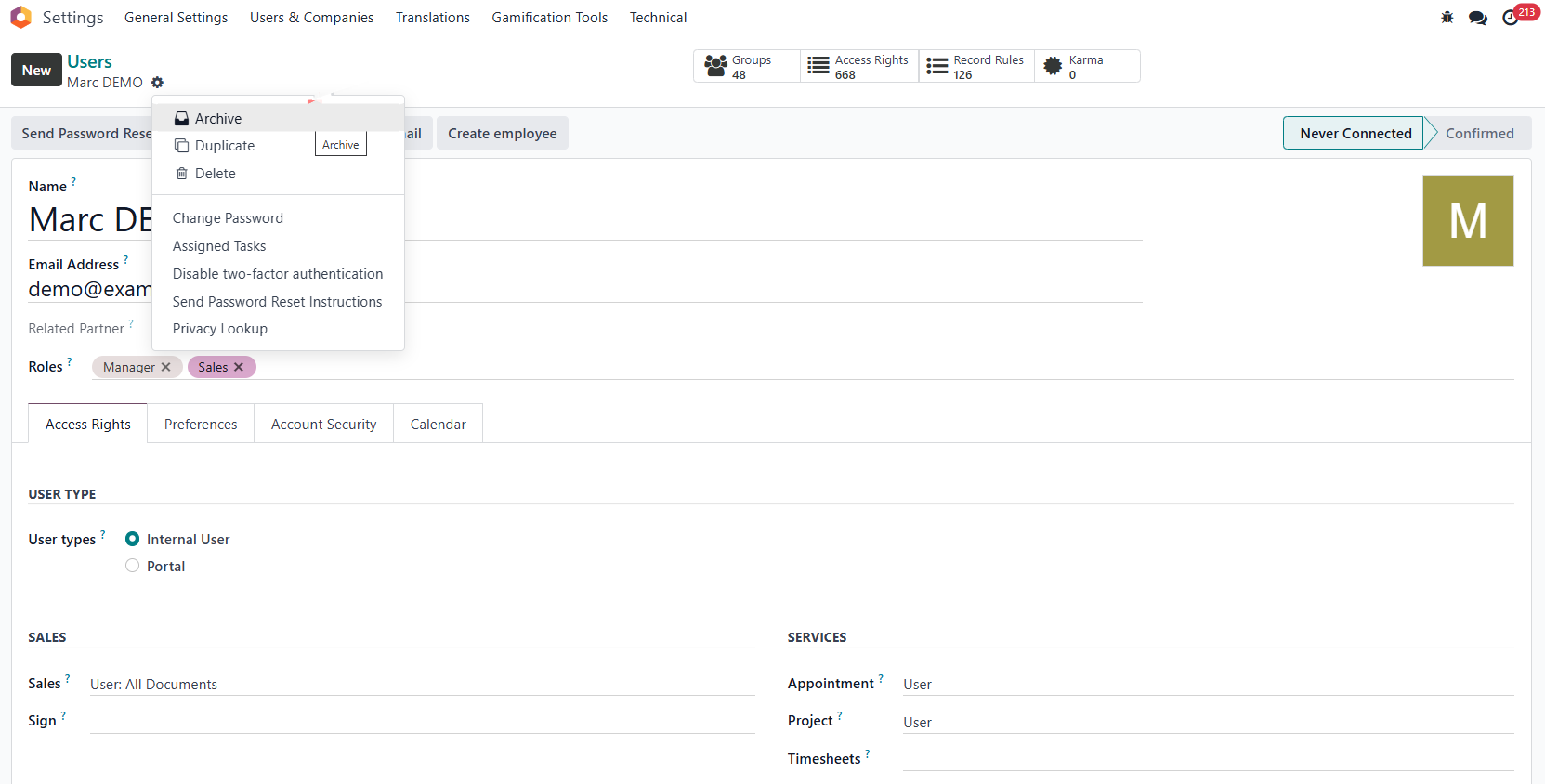
Quand une seconde personne a besoin de la même combinaison, dupliquez la première depuis le menu Action et ne changez que les rôles qui diffèrent entre les deux.
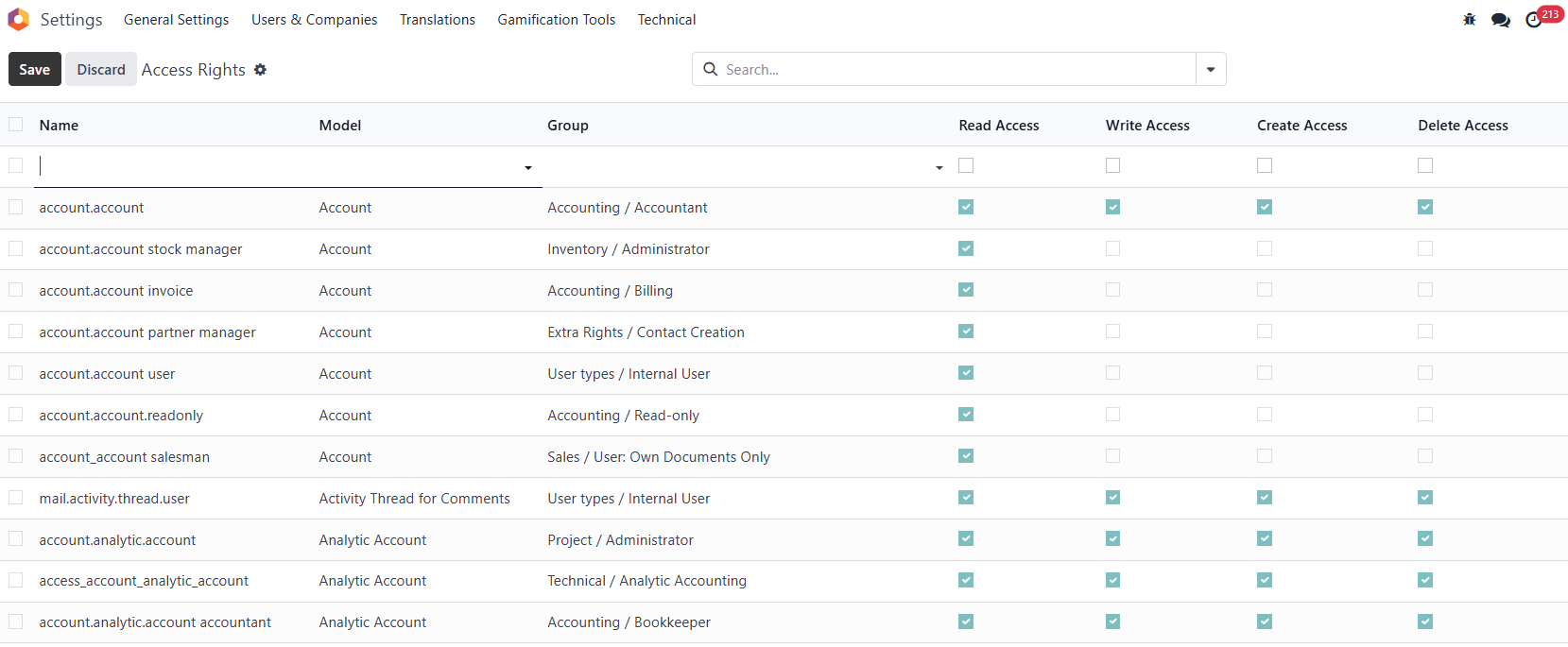
Ajustez dans les écrans techniques d’Odoo
Les mêmes droits d’accès et règles d’enregistrement restent sous Technical, pour les réglages fins. Rien de ce que fait le module ne les cache à un administrateur.
Odoo a déjà des groupes. Pourquoi acheter User Roles ?
Bonne question, et la première que posent les acheteurs. Odoo natif vous donne les groupes, les droits d’accès et les règles ; User Roles ajoute les cinq choses qu’ils ne font pas seuls.
L’accès d’un utilisateur est une page de cases par groupe, réglée à la main pour chaque personne, une case à la fois.
Un rôle contient les groupes d’un poste, et un choix dans le champ Roles les applique tous d’un coup.
Deux personnes sur le même poste divergent en quelques mois, parce que personne ne coche deux fois les mêmes cases.
Deux personnes avec le même rôle ont les mêmes droits, parce que les droits viennent d’une seule fiche de rôle.
Chaque combinaison de postes demande sa configuration à la main : un Sales Manager n’est pas un Sales plus un Manager.
Les rôles se combinent. Sales plus Manager, c’est deux choix sur un utilisateur, pas une troisième configuration à maintenir.
Bâtir les accès d’un nouveau poste suppose de savoir lesquels de centaines de groupes il lui faut, ou de copier de mémoire.
Copy Access Rights From User bâtit un rôle à partir de quelqu’un qui occupe déjà le poste, puis vous élaguez.
Nul ne peut expliquer pourquoi une personne voit telle chose sans lire ses groupes techniques ligne à ligne.
Une liste d’intitulés de poste l’explique. Les rôles disent l’intention, et les groupes en dessous l’exécutent.
User Roles ou cocher les groupes à la main ?
La plupart des équipes n’achètent pas d’outil d’accès ; elles cochent des cases. Voici ce que ça coûte six mois plus tard, ligne à ligne, face à des accès qui viennent d’un intitulé de poste.
| Ce que vous comparez | Cocher des cases à la main | User Roles |
|---|---|---|
| Configurer un arrivant | Cocher des cases à la main Un écran de cases, une par une | User Roles Un champ : choisir le rôle |
| Deux personnes sur le même poste | Cocher des cases à la main Des droits différents en quelques mois | User Roles Les mêmes droits, d’un seul rôle |
| Une promotion | Cocher des cases à la main Fouiller les groupes techniques | User Roles Ajouter un second rôle |
| Expliquer qui voit quoi | Cocher des cases à la main Une liste de groupes techniques | User Roles Une liste d’intitulés de poste |
| Quand quelqu’un part | Cocher des cases à la main Décocher ce dont on se souvient | User Roles Archiver : l’historique reste, l’accès part |
| Où vivent les règles | Cocher des cases à la main Dans les groupes Odoo, dispersées à la main | User Roles Dans les groupes Odoo, attribuées par rôle |
Tout ici se compte
Six capacités, cinq couches, un champ sur la fiche utilisateur. Tout ce que nous ne pouvons pas montrer sur un vrai écran du module reste hors de cette page.
Trois choses à savoir avant d’acheter
Les rôles s’ajoutent aux groupes
Un rôle est une étiquette métier qui porte des groupes ; les groupes restent ce qu’Odoo applique, et ils restent modifiables là où ils l’ont toujours été. Rien n’est contourné.
Combiner élargit l’accès
Les groupes s’additionnent au lieu de s’annuler, donc une personne à trois rôles peut voir plus que prévu. Si quelqu’un voit trop, comptez d’abord ses rôles et retirez-en un.
Le mode développeur, parfois
Roles, Users et Groups sont toujours visibles. Menu Items, Access Rights et Record Rules sont les écrans techniques d’Odoo, et ils apparaissent en mode développeur.
Ce qui vient avec la licence
Les services Doodex pour le travail autour du module
Le module couvre rôles, groupes, menus, droits d’accès et règles d’enregistrement. Quand un projet demande plus, ces équipes Doodex prennent le relais, devisées à part de la licence.
Treize questions que posent les acheteurs avant d’ajouter User Roles au panier
Les réponses qui décident d’un achat, dites simplement. Il en manque une ? Écrivez à l’équipe et parlez-nous de vos propres postes.
Les 172,50 $ sont-ils un prix unique ou un abonnement ?
Une fois, par version majeure d’Odoo. Pas d’abonnement, pas de frais par siège ni d’add-on payant, et chaque utilisateur ajouté ensuite est inclus.
Quelle édition d’Odoo me faut-il ?
Odoo Community ou Odoo Enterprise, les deux sont prises en charge. Choisissez la version d’Odoo de votre base dans le sélecteur à côté du prix.
Une personne peut-elle avoir plusieurs rôles ?
Oui, et c’est tout l’intérêt. Sales Manager, c’est le rôle Sales plus le rôle Manager. Les groupes des deux s’appliquent ensemble sur cet utilisateur.
Les rôles remplacent-ils les groupes ?
Non. Les rôles sont des étiquettes métier ; les groupes restent le mécanisme qu’Odoo applique. Un rôle porte simplement un jeu de groupes pour que vous cessiez de les attribuer un à un.
Quelle différence entre droits d’accès et règles d’enregistrement ?
Les droits d’accès disent ce qu’on peut faire sur un modèle : lire, écrire, créer, supprimer. Les règles d’enregistrement disent quelles lignes une personne peut toucher. Les deux tiennent aux groupes.
Comment créer un rôle sans connaître tous les groupes ?
Cliquez Copy Access Rights From User sur un nouveau rôle et choisissez quelqu’un qui occupe déjà le poste. Ses groupes sont copiés sur le rôle, et vous élaguez à partir de là.
Quelqu’un ne voit pas un menu. Où regarder ?
Vérifiez d’abord ses rôles, puis les groupes que ces rôles portent, puis si l’élément de menu est lié à l’un de ces groupes. C’est presque toujours la première étape.
Quelqu’un voit plus qu’il ne devrait. Pourquoi ?
Il détient probablement un rôle de trop. Les groupes se combinent, donc chaque rôle supplémentaire ne peut qu’élargir l’accès. Retirez celui dont il n’a pas besoin et testez à nouveau.
Comment désactiver quelqu’un temporairement ?
Archivez-le dans Settings, sous Users and Companies, puis Users. Il garde son historique et ne peut plus se connecter. Désarchivez pour le rétablir.
Puis-je réutiliser une configuration ?
Oui. Dupliquez l’utilisateur depuis le menu Action, puis ajustez les rôles. C’est plus rapide que de construire une seconde personne à partir de rien.
Faut-il le mode développeur ?
Pas pour le quotidien : Roles, Users et Groups sont toujours visibles. Menu Items, Access Rights et Record Rules sont les écrans techniques d’Odoo, et ils apparaissent en mode développeur.
Comment obtenir le module après l’achat ?
Par e-mail. La confirmation d’achat contient le lien de téléchargement du ZIP du module. Installez-le depuis Apps sur votre serveur ou sur Odoo.sh, comme tout autre module.
Quel support est inclus ?
Un support par e-mail à [email protected] pour les bugs et erreurs, aux heures ouvrées. Le manuel et le guide de démarrage rapide sont fournis avec le module.
Compatibilité, prérequis, licence et historique des versions
Aucun prérequis caché. Les éditions sur lesquelles il tourne, les prérequis listés un à un, et ce que contient chaque version.
Choisissez votre version d’Odoo dans le sélecteur à côté du prix. Chaque version a sa propre build du module.
Odoo Community ou Odoo Enterprise. Choisissez la version de votre base dans le sélecteur situé à côté du prix.
Rien au-delà d’Odoo lui-même. Il ne dépend que de base et du module 2FA (deux facteurs) livré avec Odoo.
Odoo.sh ou votre propre serveur : partout où vous pouvez installer vous-même un module depuis un ZIP, hors Odoo Online.
Settings, Users and Companies, puis Roles, à côté de Users et Groups. Écrans techniques : mode développeur.
Illimités. La licence ne compte pas les sièges : ajouter un collègue plus tard ne coûte rien, quel qu’en soit le nombre.
Un administrateur crée et attribue les rôles dans Settings. Les autres voient ce que leurs rôles permettent.
Archivez plutôt que supprimer : fiche et historique restent, connexion et accès s’arrêtent. Désarchivez pour rétablir.
Par e-mail à [email protected], pour les bugs et erreurs, aux heures ouvrées. La documentation est fournie avec.
Installez-le depuis Apps, créez un rôle ou copiez-en un depuis un utilisateur en poste, puis choisissez-le sur une fiche.
| Produit | User Roles pour Odoo |
| Prix | 172,50 $ USD, une fois, par version d’Odoo |
| Nom technique du module | user_roles |
| Licence | OPL-1, comme indiqué sur la fiche du module |
| Édition d’Odoo | Community et Enterprise |
| Dépend de | base et le module d’authentification à deux facteurs livré avec Odoo |
| Auteur et mainteneur | Doodex, partenaire officiel Odoo |
| Support | Par e-mail, [email protected] |
Un achat couvre le module pour la version d’Odoo que vous choisissez. Une nouvelle version majeure plus tard est un nouvel achat, le modèle standard de l’Odoo Apps Store.
- Actuelle1.0
- Des rôles comme enregistrements, créés de zéro ou copiés depuis un utilisateur existant, listés à côté des personnes qui les détiennent.
- Un ou plusieurs rôles par utilisateur, leurs groupes combinés automatiquement.
- Assistant Copy Access Rights From User, pour bâtir un rôle à partir d’une configuration qui marche.
- Correspondance complète avec les groupes, droits d’accès et règles d’Odoo, modifiables dans Settings.
- Des menus qui suivent les groupes portés par un rôle, sans rien à masquer à la main.
- Duplication et archivage des utilisateurs, pour réutiliser les configurations et garder l’historique des départs.
- Prochaines versions
Chaque version de User Roles est listée ici avec ce qu’elle change. Si une version n’est pas dans cette liste, elle n’existe pas.
Donnez un intitulé de poste à l’accès
Regardez la démonstration, puis ajoutez User Roles pour 172,50 $ quand vous êtes prêt. Un achat, tous les utilisateurs, et chaque arrivant configuré en un choix dans le champ Roles.
User Roles pour Odoo, par Doodex. Les écrans de cette page sont des captures du vrai module dans Odoo ; l’animation d’en-tête est une illustration avec des données de démo.